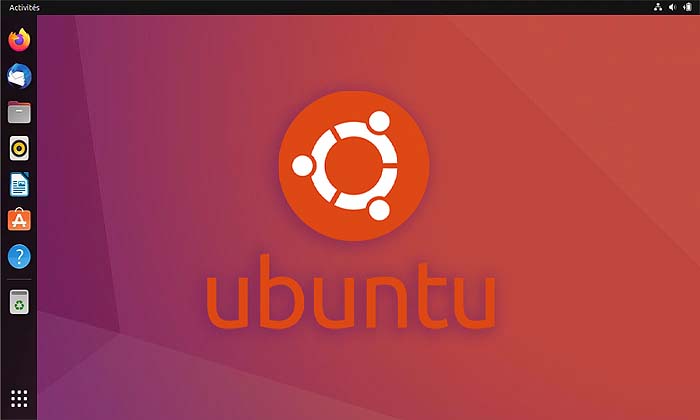
Vous venez d’installer Ubuntu et souhaitez optimiser l’expérience utilisateur sans perdre de temps ? Cet article vous guide pas à pas, de la mise à jour initiale à la personnalisation avancée, en détail pour les débutants. Bien entendu, vous n’êtes pas obligé de mettre en place ces 13 réglages. À vous de voir celles qui semblent indispensables et celles que vous allez mettre de côté.
1. Mise à jour du système: Pourquoi commencer par là?
Pour garantir la stabilité et la sécurité de votre système, il est primordial de faire une mise à jour complète dès l’installation.
Comment faire:
– Cliquez sur le bouton Activités en haut à gauche de l’écran ou appuyez sur la touche Super (touche Windows).
– Tapez Terminal et cliquez sur l’icône correspondante pour ouvrir le terminal.
– Dans la fenêtre qui s’ouvre, tapez la commande suivante et appuyez sur Entrée:
sudo apt update
– Entrez votre mot de passe quand il est demandé (rien ne s’affichera, c’est normal), puis appuyez sur Entrée.
– Une fois terminé, tapez:
sudo apt upgrade
– Confirmez avec o (oui) si demandé, puis attendez la fin du processus.
Cette opération va mettre à jour tous les logiciels installés et les correctifs de sécurité.
2. Activer les dépôts complémentaires: Universe, Multiverse…
Ubuntu utilise des dépôts logiciels, certains activés par défaut, d’autres non. Pour accéder à un plus grand nombre de logiciels, il faut activer ces dépôts complémentaires.
Comment faire:
– Ouvrez le menu Activités, tapez Logiciels et mises à jour, puis cliquez sur l’application correspondante.
– Dans l’onglet Logiciels Ubuntu, cochez les cases: Logiciels principaux (Principal), Logiciels communautaires (Universe), Logiciels restreints (Restreint), Logiciels multivers (Multivers).
– Activez aussi l’option Logiciels pour les partenaires Canonical.
– Fermez la fenêtre et laissez le système mettre à jour la liste des logiciels.
3. Installer les pilotes manquants
Certains matériels, comme les cartes graphiques ou le Wi-Fi, nécessitent des pilotes propriétaires pour fonctionner parfaitement.
Comment faire:
– Retournez dans Logiciels et mises à jour.
– Cliquez sur l’onglet Pilotes supplémentaires.
– Patientez pendant que la liste des pilotes disponibles s’affiche.
– Sélectionnez les pilotes recommandés (souvent marqués « testé » ou « recommandé ») et cliquez sur Appliquer les modifications.
– Redémarrez votre ordinateur si nécessaire.
4. Ajouter les codecs multimédias: ubuntu-restricted-extras
Certains formats audio et vidéo ne sont pas pris en charge par défaut pour des raisons légales, mais vous pouvez installer les codecs nécessaires.
Comment faire:
– Ouvrez un terminal (via Activités > Terminal).
– Tapez:
sudo apt install ubuntu-restricted-extras
– Confirmez l’installation avec o si demandé, puis patientez.
– Ces codecs permettront de lire MP3, AVI, MPEG4, et bien plus.
5. Installer Flatpak et/ou Snap: Accès universel aux applications
Pour avoir accès à un catalogue plus vaste d’applications, vous pouvez installer Flatpak en complément de Snap, déjà présent par défaut.
Comment faire:
– Ouvrez un terminal.
– Tapez:
sudo apt install flatpak
– Ajoutez la source Flathub (le principal dépôt Flatpak) avec:
flatpak remote-add --if-not-exists flathub https://flathub.org/repo/flathub.flatpakrepo
– Pour intégrer Flatpak à la boutique « Logiciels GNOME », tapez:
sudo apt install gnome-software-plugin-flatpak
– Redémarrez votre session (déconnexion/reconnexion) pour que tout soit pris en compte.
6. Installer GNOME Tweaks et Extensions
GNOME Tweaks est un outil puissant pour personnaliser Ubuntu, et les extensions permettent d’ajouter des fonctionnalités.
Comment faire:
– Ouvrez un terminal.
– Tapez:
sudo apt install gnome-tweaks dconf-editor
– Pour gérer les extensions facilement, installez le gestionnaire d’extensions:
sudo apt install gnome-shell-extension-prefs
– Vous pouvez aussi visiter extensions.gnome.org via un navigateur pour installer des extensions recommandées (comme Dash to Dock, User Themes, Blur My Shell).
7. Activer « minimise-on-click » sur le dock
Par défaut, cliquer une deuxième fois sur une fenêtre ouverte dans le dock ne la minimise pas, mais vous pouvez activer cette fonctionnalité.
Comment faire:
– Ouvrez un terminal.
– Tapez la commande suivante:
gsettings set org.gnome.shell.extensions.dash-to-dock click-action 'minimize'
– La modification est immédiate, testez en cliquant deux fois sur une application dans le dock.
8. Activer « Lumière nocturne » et l’échelle fractionnée (fractional scaling)
Ces fonctionnalités améliorent le confort visuel : la lumière nocturne réduit la fatigue oculaire et l’échelle fractionnée améliore l’affichage sur les écrans haute résolution.
Comment faire:
– Ouvrez les Paramètres (via Activités > Paramètres).
– Cliquez sur Écrans.
– Activez la case « Lumière nocturne ». Vous pouvez régler l’horaire si besoin.
– Pour l’échelle fractionnée, activez l’option « Mise à l’échelle fractionnée » ou « Fractional Scaling » si votre écran le supporte. Vous pouvez alors choisir des échelles entre 100 % et 200 %.
9. Afficher le pourcentage de batterie et optimisations d’alimentation
Voir précisément l’autonomie restante et optimiser la consommation sont utiles, surtout sur portable.
Comment faire:
– Allez dans Paramètres > Énergie.
– Activez l’option « Afficher le pourcentage de batterie ».
– Pour optimiser la consommation, ouvrez un terminal et installez TLP avec:
sudo apt install tlp tlp-rdw
– Lancez TLP en tapant:
sudo tlp start
– TLP s’exécutera automatiquement au démarrage pour économiser la batterie.
10. Purger les fichiers inutiles: clean, autoclean, autoremove
Pour garder votre système propre et libérer de l’espace disque, il faut supprimer les paquets et fichiers obsolètes.
Comment faire:
– Ouvrez un terminal.
– Tapez la commande suivante:
sudo apt autoclean && sudo apt clean && sudo apt autoremove
– Confirmez si besoin, puis patientez. Votre disque sera nettoyé efficacement.
11. Activer le pare-feu UFW et installer un antivirus (optionnel)
Ubuntu propose un pare-feu léger mais efficace nommé UFW, désactivé par défaut.
Comment faire:
– Ouvrez un terminal.
– Activez le pare-feu en tapant:
sudo ufw enable
– Vous pouvez vérifier son statut avec:
sudo ufw status
– Pour un antivirus, installez ClamAV avec:
sudo apt install clamav
– Pour une interface graphique au pare-feu, installez GUFW:
sudo apt install gufw et lancez-le via Activités.
12. Installer le serveur SSH: Accès à distance facilité
Pour contrôler votre machine à distance, il faut installer le serveur SSH.
Comment faire:
– Ouvrez un terminal.
– Tapez:
sudo apt install openssh-server
– Vérifiez qu’il fonctionne avec:
sudo systemctl status ssh
– Configurez une adresse IP statique via les Paramètres réseau pour faciliter les connexions.
– Pour vous connecter à distance, utilisez un client SSH depuis un autre ordinateur.
13. Sauvegarde automatique: Timeshift ou Deja Dup
Pour éviter toute perte de données, configurez une sauvegarde automatique régulière.
Comment faire:
– Ouvrez un terminal.
– Installez Timeshift avec:
sudo apt install timeshift
– Lancez Timeshift via Activités, suivez l’assistant pour créer des instantanés.
– Alternativement, Ubuntu intègre Deja Dup: ouvrez Sauvegardes dans les Paramètres pour configurer des sauvegardes simples et automatiques.
En suivant ces étapes détaillées après l’installation d’Ubuntu, vous disposerez d’un système optimisé, fluide, sécurisé et adapté à vos besoins, même en étant débutant. Ce guide complet vous offre les clés pour tirer le meilleur de votre environnement Ubuntu dès le départ.