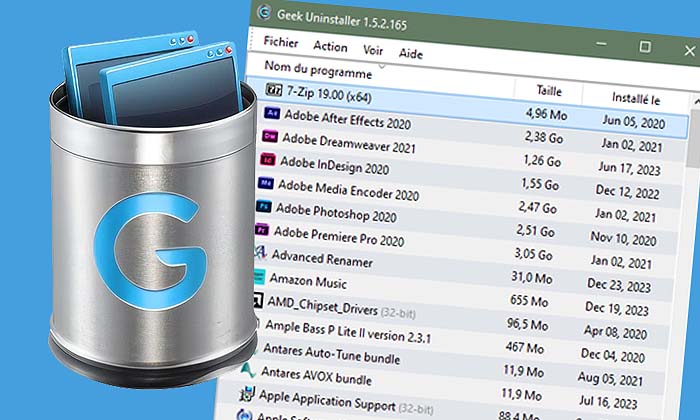
Geek Uninstaller est un logiciel conçu pour aider les utilisateurs à désinstaller proprement leurs programmes, en supprimant également les fichiers résiduels laissés après une désinstallation classique. Bien que Windows propose une fonctionnalité intégrée pour désinstaller les logiciels, celle-ci présente plusieurs limites. Geek Uninstaller s’impose dès lors comme une alternative plus complète, rapide et intuitive.
Développé par Thomas Koen Software, ce logiciel est proposé en version gratuite. Il est entièrement portable donc nul besoin de l’installer, il suffit de l’exécuter. Cela en fait un outil apprécié des utilisateurs souhaitant garder un système propre sans alourdir leur environnement avec des installations supplémentaires.
Un logiciel portable et sans installation
L’un des points forts de Geek Uninstaller est sa portabilité. Contrairement à d’autres outils similaires, il ne requiert aucune installation. Il peut donc être lancé directement à partir d’une clé USB ou d’un disque local. Cela en fait un allié idéal pour les techniciens informatiques ou pour les utilisateurs soucieux de ne pas encombrer leur système.
Une interface simple pour une prise en main immédiate
L’interface de Geek Uninstaller est épurée mais complète. Elle affiche la liste des programmes installés, leur taille, leur date d’installation et leur éditeur. Un moteur de recherche intégré permet de retrouver rapidement un logiciel spécifique. En quelques clics, il est possible de le désinstaller puis de nettoyer toutes les traces restantes.
Pourquoi utiliser Geek Uninstaller alors que Windows propose déjà un désinstalleur?
Les limites du désinstalleur Windows
Le désinstalleur intégré à Windows permet uniquement de lancer la désinstallation d’un programme via le désinstalleur fourni par l’éditeur du logiciel que l’on souhaite désinstaller. Or, celui-ci ne supprime pas forcément tous les fichiers. Résultat: Des dossiers vides, des fichiers temporaires et des entrées de registre toujours présents sur le système alors qu’ils n’ont plus aucune utilité.
Ces résidus peuvent à terme ralentir l’ordinateur, provoquer des erreurs ou occuper inutilement de l’espace disque. Geek Uninstaller prend le relais pour détecter et supprimer ces éléments parasites, garantissant une désinstallation véritablement complète.
Un nettoyage en profondeur après chaque désinstallation
Lorsqu’un programme est désinstallé via Geek Uninstaller, le logiciel lance d’abord la procédure normale de désinstallation. Une fois celle-ci terminée, il scanne immédiatement le système à la recherche de fichiers et de clés de registre restants. Une fenêtre s’affiche ensuite pour permettre à l’utilisateur de confirmer leur suppression.
La suppression forcée pour les cas difficiles
Certains programmes sont corrompus ou volontairement conçus pour résister à la désinstallation. Dans ces cas précis, Geek Uninstaller propose une fonction de suppression forcée. Elle permet de supprimer manuellement toutes les traces d’un logiciel récalcitrant, même si celui-ci ne figure plus dans la liste des programmes standards.

Comment désinstaller un programme avec Geek Uninstaller?
Étape 1: Télécharger et lancer le logiciel
Pour commencer, il suffit de se rendre sur le site officiel geekuninstaller.com et de télécharger la version gratuite. Une fois le fichier ZIP extrait, exécutez le fichier Geek.exe. Aucune installation n’est requise.
Étape 2: Choisir le programme à désinstaller
À l’ouverture, Geek Uninstaller analyse automatiquement la liste des logiciels installés. Recherchez le programme à supprimer dans la liste ou utilisez le champ de recherche pour le localiser rapidement. Cliquez dessus pour le sélectionner.
Étape 3: Lancer la désinstallation
Faites un clic droit sur le programme choisi, puis cliquez sur Désinstaller. Le désinstalleur du programme se lancera. Une fois la désinstallation terminée, Geek Uninstaller proposera de supprimer les fichiers résiduels détectés.
Étape 4: Confirmer la suppression des fichiers restants
Une liste des fichiers, dossiers et entrées de registre encore présents s’affiche. Cliquez sur Supprimer pour finaliser l’opération. Le système est alors débarrassé de toutes les traces du programme.
Étape 5: Utiliser la suppression forcée si nécessaire
Si le programme ne se désinstalle pas via la méthode classique, utilisez la fonction Suppression forcée accessible par clic droit. Cela permet de supprimer tous les composants manuellement, même si le programme n’est plus reconnu.
Conclusion: Geek Uninstaller, un outil essentiel pour garder un système propre
Geek Uninstaller se distingue par sa simplicité, sa légèreté et son efficacité. Contrairement au désinstalleur de Windows, il assure une suppression complète des programmes et des fichiers associés. Il permet ainsi de maintenir un système optimisé, sans résidus inutiles.
Que ce soit pour une utilisation personnelle ou dans un cadre professionnel, ce logiciel s’avère être un choix judicieux pour quiconque souhaite garder le contrôle sur les programmes installés sur son ordinateur. Sa portabilité et sa fonction de suppression avancée en font une solution recommandée, même pour les utilisateurs les plus exigeants.
Pour télécharger la dernière version de Geek Uninstaller, rendez-vous sur le site officiel: geekuninstaller.com.